
คู่มือจัดป้ายสกิน
วิธีเลือกสกิน จัดวางการ์ด และดาวน์โหลดไฟล์คุณภาพสูงได้ในไม่กี่ขั้นตอน รองรับทั้งคอมพิวเตอร์และมือถือ
- รู้จักหน้าเว็บ
- เลือกหมวดสกิน
- ใส่ค่าเงินและข้อมูลติดต่อ (Currency & Info)
- หาสกินให้เจอเร็ว
- ใส่สกินลงป้าย
- ปุ่มบนการ์ด (★ และ ✕)
- สลับที่การ์ด
- ทำการ์ดให้ใหญ่เด่น (ไฮไลท์)
- ปรับขนาดและจำนวนต่อแถว
- การ์ดเปล่า
- ล้างป้ายทั้งหมด
- ดูตัวอย่าง (Preview)
- กดดาวน์โหลด
- ชำระเงินตามจำนวนการ์ด
- หลังจ่ายเงินแล้ว
- ส่งไฟล์เข้าอีเมล
- ใช้บนมือถือ
- ปัญหาที่เจอบ่อย
1รู้จักหน้าเว็บ
หน้าเว็บมี 2 ส่วนใหญ่ ๆ
- ITEM LIBRARY (คลังสกิน) อยู่ข้างบน เป็นที่เก็บสกินทั้งหมด
- ARTBOARD (ป้าย) อยู่ข้างล่าง เป็นที่ที่เราเอาสกินมาวางเรียงเป็นป้าย

2เลือกหมวดสกิน
กดปุ่มด้านบนของคลัง เพื่อเปลี่ยนหมวด
| ปุ่ม | คืออะไร |
|---|---|
| Costumes | ชุดสกินตัวละคร (SS, S, A, Limited, Collab) |
| Accessories | ของตกแต่ง (เครื่องประดับ) พร้อมตัวกรองตัวละครและซีรีส์ |
| Pets | สัตว์เลี้ยง |
| Rooms | ห้องและล็อบบี้ |
| Currency & Info | ค่าเงิน 6 ชนิด (Echoes, Inspirations, Fragments, Clues, Spyglasses, Blessings) และช่องทางติดต่อ 4 ช่องทาง (ข้อความเจ้าของป้าย, LINE, Messenger, Facebook) |

2.1ใส่ค่าเงินและข้อมูลติดต่อ (Currency & Info)
กดที่แท็บ Currency & Info เพื่อใส่ตัวเลขค่าเงินและช่องทางติดต่อลงบนป้าย
- กรอกตัวเลขหรือข้อความ ในช่องของการ์ดแต่ละใบได้ทันที เช่น กรอก Echoes 5,000 หรือ ID LINE ของคุณ โดยมีให้เลือก 10 แบบ (ค่าเงิน 6 แบบ: Echoes, Inspirations, Fragments, Clues, Spyglasses, Blessings และข้อมูลติดต่อ 4 แบบ: ข้อความเจ้าของ, LINE, Messenger, Facebook) ใบไหนไม่กรอกจะซ่อนไว้ไม่แสดงบนป้าย
- ตั้งค่าบนแผงควบคุม Artboard ได้สะดวกรวดเร็ว:
- เลือกฟอนต์สวย 8 แบบ (Kanit, Prompt, Mitr, Itim, Kodchasan, Mali, Playpen Sans Thai, Sriracha) ข้อความบนป้ายจะเปลี่ยนฟอนต์ตามทันที
- เลือกตำแหน่งแสดงผล:
- ไว้แถวล่างสุด (Footer): จัดวางเป็นแถวแนวนอนกึ่งกลางหน้ากระดาษด้านล่างสุดของการ์ดทั้งหมดโดยอัตโนมัติ
- ต่อท้ายแถวสุดท้าย (ต่อท้ายการ์ด): วางต่อท้ายการ์ดใบสุดท้ายในแถว หากพื้นที่แถวสุดท้ายไม่พอจะปรับไปอยู่ด้านล่างให้อัตโนมัติ
- ปรับขนาดฟอนต์และไอคอน: เลื่อนแถบปรับขนาดได้ตั้งแต่ 50% ถึง 200% (ค่าเริ่มต้น 100%) ทั้งตัวหนังสือและไอคอนจะขยายตามสัดส่วนอย่างคมชัด
- ไม่คิดเงินเพิ่ม: ไอเทม Currency & Info จะไม่ถูกนับรวมเป็นจำนวนการ์ดในการคิดราคาค่าป้าย

3หาสกินให้เจอเร็ว
ถ้าสกินเยอะ ใช้ตัวช่วยกรองได้
- All Characters เลือกตัวละครที่อยากดู (ใช้งานได้ทั้งในหมวด Costumes และหมวด Accessories เพื่อค้นหาของตกแต่งเฉพาะตัวละคร เช่น นักบวชหญิง ผู้หยั่งรู้ คนเฝ้าสุสาน ฯลฯ)
- All Series เลือกซีรีส์ (ชุดหรือของตกแต่งที่ออกพร้อมกัน)
- ปุ่ม S-Tier (สกินทอง) A-Tier (สกินม่วง) Limited (ลิมิเต็ด) Collab (คอลแลป) กด 1 ครั้งเพื่อเปิด กดอีกครั้งเพื่อปิด (ปุ่มระดับนี้จะซ่อนอัตโนมัติเมื่ออยู่ในหมวด Currency & Info)
- ถ้างง กดปุ่ม ล้างตัวกรอง จะกลับมาเห็นทุกสกิน

4ใส่สกินลงป้าย
- แตะ (หรือคลิก) ที่การ์ดในคลัง 1 ครั้ง การ์ดจะไปอยู่บนป้ายทันที
- การ์ดที่ใส่แล้วจะขึ้นคำว่า “✓ อยู่บนผ้าใบแล้ว” ใส่ซ้ำไม่ได้
- ใส่ต่อไปเรื่อย ๆ จนครบที่อยากได้

ป้ายจะ เรียงให้เองอัตโนมัติ: สกินทองอยู่บน · สกินม่วงอยู่ล่าง · ของตกแต่ง สัตว์เลี้ยง ห้อง อยู่ท้ายสุด มุมขวาบอก จำนวนการ์ดในป้าย

5ปุ่มบนการ์ด (★ และ ✕)

- ★ (มุมซ้ายบน) = ทำให้การ์ดใบนี้ ใหญ่และขึ้นไปอยู่หน้าสุด ดูข้อ 7
- ✕ = เอาการ์ดใบนี้ออกจากป้าย (การ์ดกลับไปอยู่ในคลังเหมือนเดิม)
6สลับที่การ์ด
- บนคอม: กดเมาส์ค้างที่การ์ด แล้วลากไปวางตรงที่อยากได้ แล้วปล่อย
- บนมือถือ: กดนิ้วค้างที่การ์ด รอแป๊บนึง (ประมาณครึ่งวินาที) แล้วค่อยลาก ถ้าลากเร็วเกินไป หน้าจอจะเลื่อนแทน
7ทำการ์ดให้ใหญ่เด่น (ไฮไลท์)
- กด ★ ที่การ์ดที่ชอบที่สุด การ์ดจะย้ายไปอยู่หน้าสุด
- เลื่อนแถบ “ขยายสกินไฮไลท์ (ปุ่ม ★)” ไปทางขวา การ์ดที่กด ★ จะใหญ่ขึ้น
- อยากเลิกไฮไลท์ กด ★ อีกครั้ง

8ปรับขนาด จัดสัดส่วน และตั้งค่าป้าย
แผงควบคุมในส่วน ARTBOARD มีเครื่องมือปรับแต่ง 2 แถวที่ทำงานแบบ Real-time
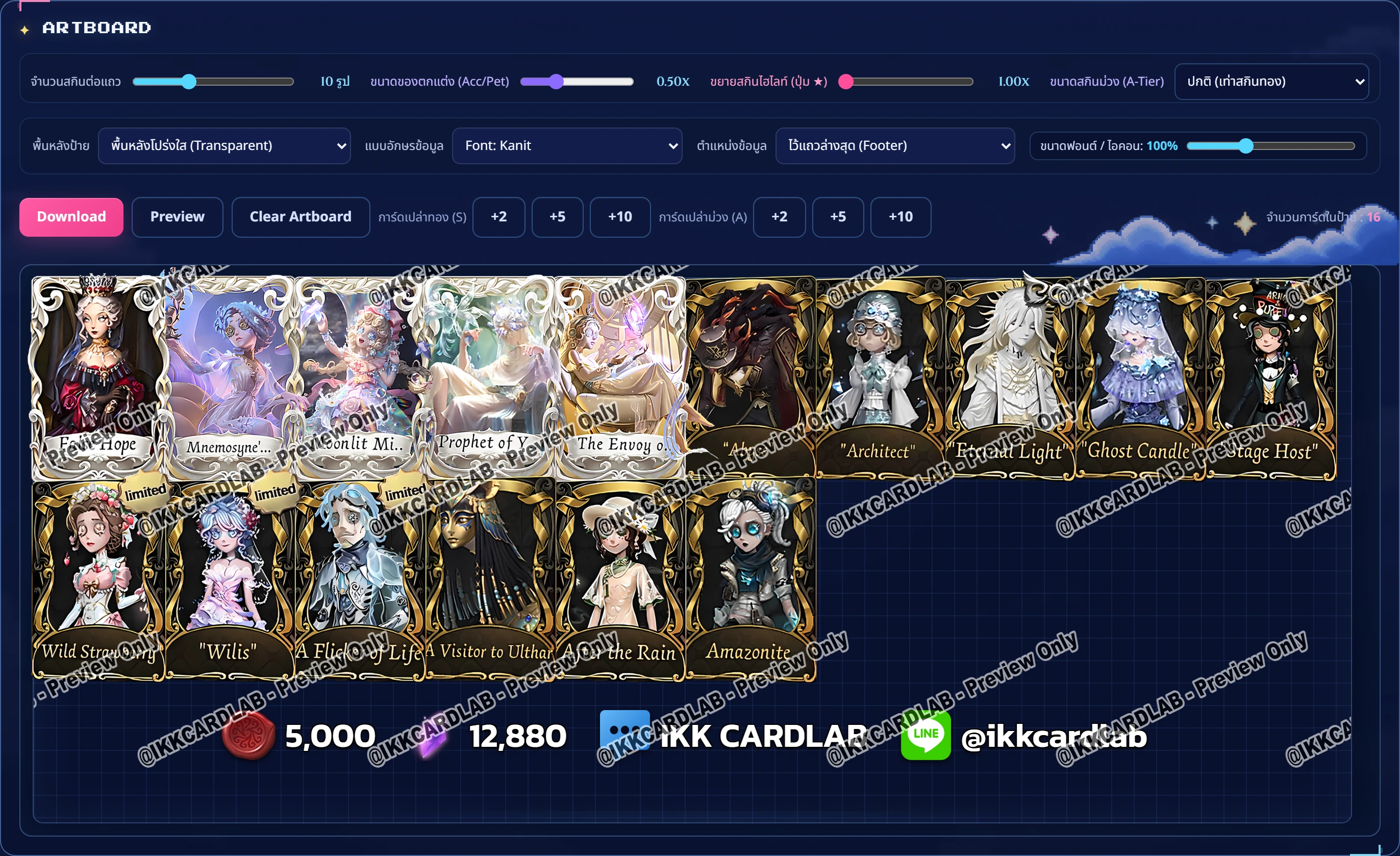
| แถบควบคุม (แถวบน) | ใช้ทำอะไร |
|---|---|
| จำนวนสกินต่อแถว | กำหนดจำนวนการ์ดต่อ 1 แถว (5 ถึง 20 ใบ) ยิ่งมาก การ์ดยิ่งมีขนาดกะทัดรัด |
| ขนาดของตกแต่ง (Acc/Pet) | ปรับย่อหรือขยายของตกแต่ง สัตว์เลี้ยง และห้อง (0.30x ถึง 1.00x) |
| ขยายสกินไฮไลท์ (ปุ่ม ★) | ขยายขนาดเฉพาะการ์ดที่กดดาว ★ ให้ใหญ่เด่น (1.00x ถึง 3.00x) |
| ขนาดสกินม่วง (A-Tier) | ปกติ = ขนาดเท่าสกินทอง · 1/2 = เล็กลงครึ่งหนึ่ง ซ้อน 2 แถวต่อ 1 ไฮไลท์ · 2/3 = ซ้อน 3 แถวต่อ 2 ไฮไลท์ กว้างพอดีกับป้าย |
| แถบตั้งค่าป้าย (แถวล่าง) | รายละเอียดตัวเลือก |
|---|---|
| พื้นหลังป้าย |
|
| แบบอักษรข้อมูล | เลือกฟอนต์สวยจาก Google Fonts ได้ 8 รูปแบบ (Kanit, Prompt, Mitr, Itim, Kodchasan, Mali, Playpen Sans Thai, Sriracha) |
| ตำแหน่งข้อมูล |
|
| ขนาดฟอนต์ / ไอคอน | เลื่อนปรับขนาดได้ตั้งแต่ 50% ถึง 200% (ค่าเริ่มต้น 100%) ทั้งไอคอนและข้อความจะปรับขนาดพร้อมกันอย่างคมชัด |
9การ์ดเปล่า
ใช้เติมช่องว่างให้แถวเต็ม หรือเว้นที่ไว้ใส่อะไรเองทีหลัง
- การ์ดเปล่าทอง (S) กด +2 +5 +10 เพื่อเพิ่มการ์ดกรอบทองเปล่า
- การ์ดเปล่าม่วง (A) กด +2 +5 +10 เพื่อเพิ่มการ์ดกรอบม่วงเปล่า
- เอาออกได้ด้วยปุ่ม ✕ บนการ์ดเปล่า

10ล้างป้ายทั้งหมด

- กด Clear Artboard เพื่อเอาการ์ดออกจากป้ายทั้งหมด
- เว็บจะถามก่อนว่า “ล้างอาร์ตบอร์ดทั้งหมด?” กด OK ถ้าแน่ใจ
11ดูตัวอย่าง (Preview)
- กดปุ่ม Preview (อยู่ข้างปุ่ม Download)
- รอแป๊บนึง จะเห็นป้ายทั้งใบในหน้าต่างเดียว
- คลิกที่รูปเพื่อขยาย คลิกอีกทีเพื่อย่อกลับ ดูเสร็จกด ปิด

12กดดาวน์โหลด
กดปุ่มชมพู Download แล้วเลือกรูปแบบไฟล์ที่ต้องการ
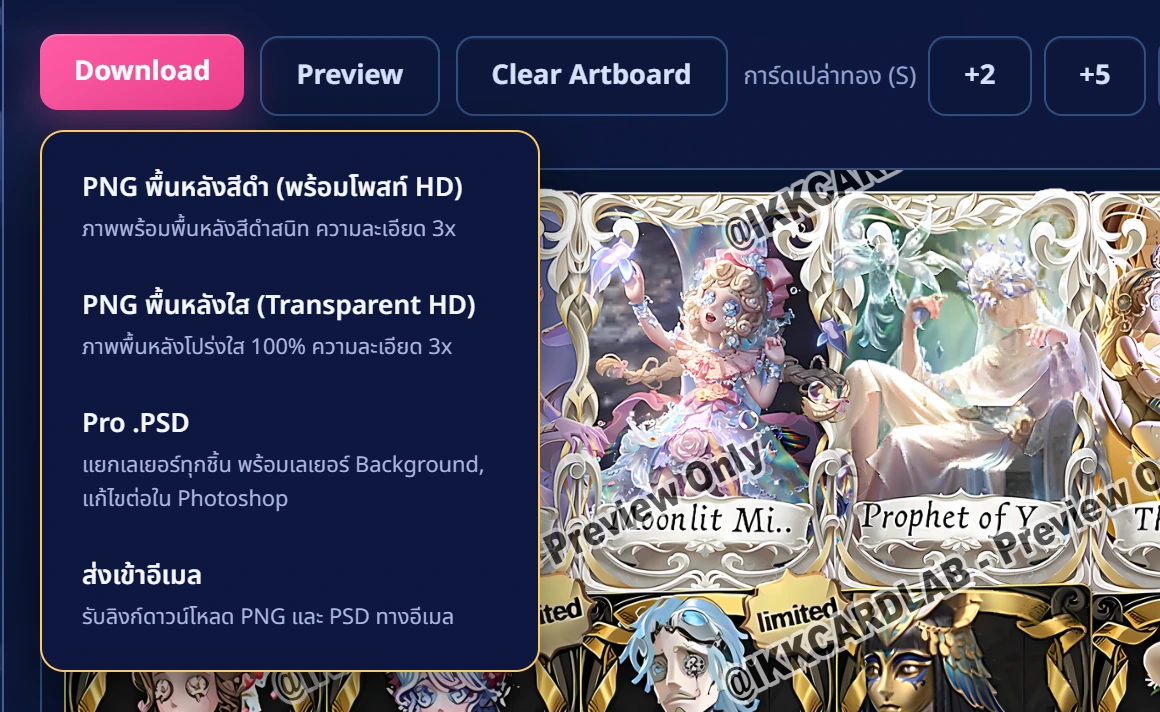
| เลือก | รายละเอียดและสิ่งที่ได้รับ |
|---|---|
| PNG พื้นหลังสีดำ (พร้อมโพสท์ HD) | รูปป้ายความละเอียดสูง 3x พร้อมพื้นหลังสีดำสนิท (#000000) คมชัด สวยงาม เซฟไปโพสต์ลงกลุ่มหรือโซเชียลได้ทันที |
| PNG พื้นหลังใส (Transparent HD) | รูปป้ายความละเอียดสูง 3x พื้นหลังโปร่งใส 100% เหมาะสำหรับนำไปแต่งต่อหรือซ้อนกับกราฟิกอื่น |
| Pro .PSD | ไฟล์ Photoshop ความละเอียดสูง แยกเลเยอร์อิสระครบทุกชิ้น (เลเยอร์การ์ดแต่ละใบ และเลเยอร์ Currency & Info) โดยจะโปร่งใสทันทีเมื่อเลือกพื้นหลังโปร่งใส หรือมีเลเยอร์ Background สีดำเมื่อเลือกพื้นหลังดำ แก้ไขต่อได้ทั้งใน Photoshop และ Canva |
| ส่งเข้าอีเมล | ระบบอัปโหลดไฟล์ขนาดใหญ่ขึ้นคลาวด์ แล้วส่งลิงก์ดาวน์โหลดความละเอียดสูงตรงถึงอีเมลของคุณ (ลิงก์มีอายุ 7 วัน) ดูข้อ 15 |
ถ้ายังไม่ได้ชำระเงิน ระบบจะเปิด หน้าต่างชำระเงิน ให้ก่อน (ข้อ 13)
13ชำระเงินตามจำนวนการ์ด
- 1 – 299 การ์ด: 50 บาท
- 300 – 499 การ์ด: 99 บาท
- 500 การ์ดขึ้นไป: 129 บาท
- สแกน QR ในหน้าต่างด้วยแอปธนาคาร โดยระบบจะแสดงรูป QR และยอดเงินที่ต้องโอนให้ตรงตามจำนวนการ์ด (50 / 99 / 129 บาท) ให้โอนยอดพอดีตามที่ระบบแจ้ง
- ถ้าใช้มือถือเครื่องเดียว กด ⬇ ดาวน์โหลด QR ลงเครื่อง แล้วเปิดรูป QR ในแอปธนาคาร (หรือกดค้างที่รูป QR แล้วเลือก “บันทึกรูปภาพ”)
- โอนเสร็จ แคปหน้าจอสลิป ให้เห็น QR บนสลิปชัด ๆ อย่าตัดรูปตรง QR
- กดช่อง รูปสลิปโอนเงิน แล้วเลือกรูปสลิป
- กดปุ่มชมพู ตรวจสลิป รอแป๊บนึง
- ผ่านแล้ว ไฟล์ที่เลือกไว้จะดาวน์โหลดให้เองทันที


14หลังจ่ายเงินแล้ว
เหนือป้ายจะมีแถบสีเขียวขึ้นมาแบบนี้

- ดาวน์โหลดได้ครบทุกรูปแบบ: ภายใน 1 ชั่วโมง (60 นาที) สามารถกดดาวน์โหลดได้ทั้งแบบ PNG พื้นหลังดำ, PNG พื้นหลังใส, และไฟล์ Pro .PSD สูงสุดถึง 10 ครั้ง โดยไม่ต้องจ่ายเงินซ้ำ
- สลับสีพื้นหลังได้อิสระ: สลับระหว่างพื้นหลังดำและโปร่งใสเพื่อกดโหลดไฟล์ทั้ง 2 แบบได้ฟรี ไม่ทำให้สิทธิ์การชำระเงินหาย
- ลายน้ำ “@IKKCARDLAB - Preview Only” บนป้ายจะหายไปทันที
- รีเฟรชหน้าเว็บได้ ป้ายเดิมและสิทธิ์ดาวน์โหลดยังคงอยู่ (ภายใน 1 ชั่วโมง (60 นาที) บนเครื่องเดิม)
ถ้าแก้การ์ดบนป้ายหลังจ่าย แถบจะบอกว่า “ลายถูกแก้ไข” ถ้าแก้กลับให้เหมือนเดิมก็โหลดได้ต่อ ถ้าอยากทำป้ายใหม่ กด เริ่มลายใหม่
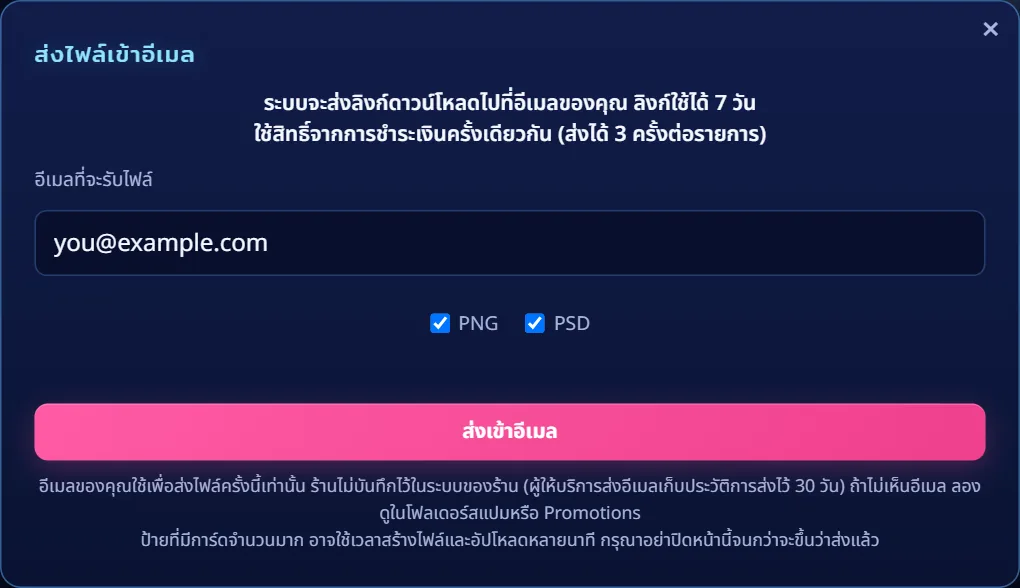
15ส่งไฟล์เข้าอีเมล
- กด Download แล้วเลือก ส่งเข้าอีเมล
- พิมพ์อีเมลของเรา เลือกว่าจะเอา PNG, PSD หรือทั้งคู่
- กด ส่งเข้าอีเมล (ถ้ายังไม่จ่าย จะไปหน้าจ่ายเงินก่อน)
- อย่าปิดหน้าเว็บ จนกว่าจะขึ้นว่า “ส่งแล้ว” ป้ายใหญ่อาจใช้เวลาหลายนาที
- เปิดอีเมล กดปุ่มดาวน์โหลดในเมล
16ใช้บนมือถือ
ทำได้ทุกอย่างเหมือนบนคอม หน้าตาจะเรียงลงมาเป็นแนวตั้ง


ตรวจสลิปไม่ผ่าน ทำยังไง?
- ยอดโอนไม่ตรงกับยอดที่ระบบแจ้ง ยอดต้องตรงพอดีตามจำนวนการ์ด (50 / 99 / 129 บาท) โอนขาดหรือเกินระบบจะไม่รับสลิป
- สลิปเก่าเกิน 30 นาที ต้องอัปสลิปภายใน 30 นาทีหลังโอน
- มองไม่เห็น QR บนสลิป แคปใหม่ให้เห็น QR ชัด ๆ อย่าตัดรูป
- สลิปถูกใช้ไปแล้ว สลิป 1 ใบใช้กับป้ายเดียว
- ยังไม่ได้ ทักร้านทาง LINE ได้เลย (ด้านล่าง)
จ่ายเงินแล้ว แต่โหลดไฟล์ไม่ได้
ถ้ายังไม่เกิน 1 ชั่วโมง (60 นาที) และป้ายยังเหมือนเดิม ลองกดรีเฟรชหน้าเว็บหรือกดปุ่ม "เช็กสิทธิ์โหลดใหม่" (หรืออัปสลิปใบเดิมอีกครั้ง) ถ้ายังไม่ได้ ทักร้านทาง LINE พร้อมแนบสลิป ร้านเปิดสิทธิ์ให้ใหม่ได้ ไม่ต้องจ่ายซ้ำ
เผลอแก้ป้ายหลังจ่ายเงิน
แก้กลับให้เหมือนตอนจ่าย (การ์ดเดิม ตำแหน่งเดิม ขนาดเดิม) ก็โหลดได้ต่อ ถ้าอยากได้ป้ายใหม่ ต้องจ่ายใหม่สำหรับป้ายใหม่
สลับพื้นหลังดำกับพื้นหลังใสหลังจ่ายเงินได้ไหม?
ได้ทันที ภายในเวลา 1 ชั่วโมง (60 นาที) คุณสามารถสลับตัวเลือกพื้นหลังป้าย หรือกดดาวน์โหลดทั้งแบบ PNG พื้นหลังดำ และ PNG พื้นหลังใส รวมถึง Pro .PSD ได้ครบทุกไฟล์โดยไม่ต้องชำระเงินเพิ่ม
กดดาวน์โหลดแล้วไม่มีไฟล์ (บนมือถือ)
ถ้าเปิดเว็บจากในแอป LINE / Facebook ให้เปลี่ยนไปเปิดใน Chrome หรือ Safari หรือใช้ ส่งเข้าอีเมล แทน (สิทธิ์โหลดยังอยู่ ภายใน 1 ชั่วโมง / 60 นาที)
ไม่ได้รับอีเมล
รอสักครู่ แล้วดูในโฟลเดอร์ สแปม หรือ Promotions เช็กว่าพิมพ์อีเมลถูก ส่งใหม่ได้อีก (รวม 3 ครั้งต่อการจ่าย)
ป้ายใหญ่มาก ทำไมโหลดนาน?
ป้ายที่มีการ์ดหลายร้อยใบ ต้องใช้เวลาสร้างไฟล์ อาจนานเป็นนาที รอจนเสร็จ อย่าปิดหน้าเว็บ ถ้ามือถือสร้างไม่ไหว ลองใช้คอมพิวเตอร์
สกินที่อยากได้ไม่มีในคลัง
แจ้งชื่อสกินกับร้านทาง LINE ได้เลย